Domain skirennfahrer.de kaufen?
Wir ziehen mit dem Projekt
skirennfahrer.de um.
Sind Sie am Kauf der Domain
skirennfahrer.de interessiert?
domain@kv-gmbh.de · 0541-91531010
Domain skirennfahrer.de kaufen?
Wie folienmaster übernehmen?
Um Folienmaster zu übernehmen, öffnen Sie zunächst die Präsentation, die den gewünschten Folienmaster enthält. Gehen Sie dann zum Register "Ansicht" und wählen Sie "Folienmaster" aus. Nun können Sie den gewünschten Folienmaster auswählen und auf "Übernehmen" klicken. Dadurch wird der ausgewählte Folienmaster auf alle Folien in Ihrer Präsentation angewendet. Vergessen Sie nicht, Ihre Änderungen zu speichern, bevor Sie die Präsentation schließen. **
Was ist der folienmaster?
Der Folienmaster ist eine Funktion in Präsentationsprogrammen wie Microsoft PowerPoint oder Google Slides, die es ermöglicht, das Design und Layout aller Folien in einer Präsentation zentral zu steuern. Auf dem Folienmaster können Elemente wie Hintergrundfarben, Schriftarten, Logos und Platzhalter für Text und Bilder festgelegt werden. Änderungen, die auf dem Folienmaster vorgenommen werden, werden automatisch auf alle Folien in der Präsentation übertragen. Dies erleichtert die Konsistenz im Design und spart Zeit bei der Gestaltung von Präsentationen. Der Folienmaster kann auch dazu verwendet werden, um Präsentationen ein einheitliches Erscheinungsbild zu verleihen und das Branding eines Unternehmens oder einer Organisation zu stärken. **

Ähnliche Suchbegriffe für Folienmaster
Top-Angebote
Produkte zum Begriff Folienmaster:
-
Legendäre Skirennfahrer, Sachbücher von Alexandre PasteurDer Bildband "Legendäre Skirennfahrer" von Alexandre Pasteur ist eine umfassende Hommage an die grössten Stars des Skisports. Auf 192 Seiten werden fast 50 der bekanntesten Skirennfahrer in eindrucksvollen Bildern und prägnanten Texten vorgestellt. Der Band beleuchtet nicht nur die sportlichen Erfolge dieser Athlet*innen, sondern auch ihre persönlichen Geschichten, von triumphalen Momenten bis hin zu tragischen Wendungen. Die Kombination aus hochwertigen Fotografien und informativen Beiträgen macht dieses Werk zu einem unverzichtbaren Begleiter für alle Skisportbegeisterten. Ob im Wohnzimmer oder als Geschenk, dieser Bildband bringt die Faszination des Skirennsports direkt ins Zuhause und lässt die Leser*innen die aufregendsten Augenblicke noch einmal erleben. Die ansprechende Gestaltung und die informative Aufbereitung der Inhalte machen es zu einem wertvollen Nachschlagewerk für alle, die sich für die Geschichte des Skisports interessieren.40,60 €*Versand: 0,00 €Sichere Weiterleitung zum Anbieter
-
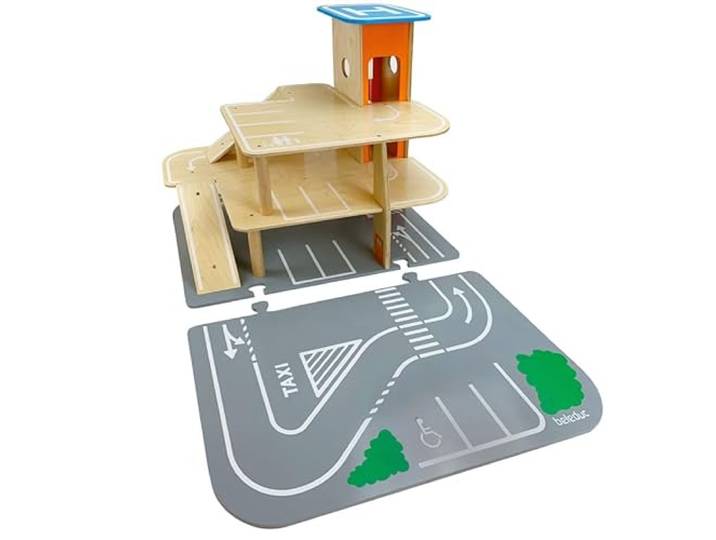
Beleduc - XXL City-Parkhouse Pisten, Mehrfarbig (24230)Beleduc - XXL City-Parkhouse Pisten, Mehrfarbig (24230). XXL City-Parkhouse Pisten\nXXL City-Parkhouse der Marke BELEDUC\nBELEDUC. Die Produkte dieser Marke werden aus den hochwertigsten Materialien hergestellt. Farbe:Mehrfarbig276,21 €*Versand: 0,00 €Sichere Weiterleitung zum Anbieter
-
Uvex VITI SET - Skihelm und Skibrille für Kinder - 46-50cm (12) pink penguinDieser Helm mit passender Brille sitzt immer perfekt. Warum das so ist? Helm und Brille bilden eine Einheit mit unkomplizierter Größenanpassung und praktischer Skibrillenhalterung.Da die Passform besonders durchdacht ist, drückt und stört hier nichts beim Ausflug in den Schnee. Und wenn es einmal schnell gehen muss: Der einhändig bedienbare Monomatic-Verschluss bietet auch den allerkleinsten Pisten-Profis Komfort und Sicherheit in jeder Situation. Das ist kindgerecht und kinderleicht.Einsatzbereich AllmountainGeschlecht KinderAusstattung Bestens ausgerüstet auf der Skipiste mit dem uvex Skiset bestehend aus uvex viti Skihelm und der uvex speedy pro SkibrilleLeichte Helmkonstruktion bei höchster Schlagfestigkeit durch die untrennbar verbundene Schale aus EPS-Innenschicht und Polycarbonat-AußenschichtExakte Anpassung an den eigenen Kopfumfang durch das verstellbare uvex IAS SystemMaximal...79,95 €*Versand: 4,95 €Sichere Weiterleitung zum Anbieter


-
Für was ist der folienmaster?
Der Folienmaster in Präsentationsprogrammen wie PowerPoint oder Keynote dient dazu, das Design und Layout aller Folien in einer Präsentation einheitlich zu gestalten. Auf dem Folienmaster können Elemente wie Hintergrundfarben, Schriftarten, Logos und Platzhalter für Text und Bilder festgelegt werden. Dies ermöglicht es, schnell und einfach eine konsistente und professionelle Präsentation zu erstellen, ohne jedes einzelne Slide individuell gestalten zu müssen. Durch die Verwendung des Folienmasters wird auch sichergestellt, dass Änderungen am Design der Präsentation einfach und effizient umgesetzt werden können, da sie automatisch auf alle Folien übertragen werden. Insgesamt erleichtert der Folienmaster die Gestaltung und Bearbeitung von Präsentationen und sorgt für ein ansprechendes und professionelles Erscheinungsbild. **
-
Wie ändere ich den folienmaster?
Um den Folienmaster in PowerPoint zu ändern, klicke auf die Registerkarte "Ansicht" und wähle dort "Folienmaster" aus. Dort kannst du das Layout, die Schriftarten, Farben und Hintergründe für alle Folien in deiner Präsentation anpassen. Du kannst auch neue Platzhalter hinzufügen oder bestehende löschen. Vergiss nicht, nachdem du deine Änderungen vorgenommen hast, den Folienmaster zu speichern, damit sie auf alle Folien in deiner Präsentation angewendet werden. **
-
Wo finde ich den folienmaster?
Der Folienmaster ist in den meisten Präsentationsprogrammen wie Microsoft PowerPoint oder Google Slides in der Menüleiste oben zu finden. Du kannst auf den Reiter "Ansicht" klicken und dort die Option "Folienmaster" auswählen. Alternativ kannst du auch auf das Symbol für den Folienmaster in der Symbolleiste klicken, falls es dort angezeigt wird. Der Folienmaster ermöglicht es dir, das Design und Layout deiner Präsentation global zu ändern, indem du Einstellungen für Schriftarten, Farben, Hintergründe und Platzhalter festlegst. Wenn du den Folienmaster nicht finden kannst, kannst du auch in der Hilfe-Funktion des Programms nach "Folienmaster" suchen, um genaue Anweisungen zu erhalten. **
-
Wie kann ich folienmaster ändern?
Um den Folienmaster in PowerPoint zu ändern, musst du zuerst auf die Registerkarte "Ansicht" klicken. Dort findest du die Option "Folienmaster". Wenn du darauf klickst, öffnet sich der Folienmaster, in dem du das Layout und das Design der Folien anpassen kannst. Du kannst die Platzierung von Text, Grafiken und anderen Elementen ändern, Hintergrundbilder hinzufügen oder entfernen und Farben und Schriftarten anpassen. Nachdem du deine Änderungen vorgenommen hast, kannst du den Folienmaster speichern und auf alle Folien in deiner Präsentation anwenden. **

Wo ist der folienmaster PowerPoint?
Der Folienmaster in PowerPoint befindet sich normalerweise im Register "Ansicht" oben in der Menüleiste. Wenn du auf "Ansicht" klickst, erscheint ein Dropdown-Menü, in dem du die Option "Folienmaster" auswählen kannst. Alternativ kannst du auch die Tastenkombination "Alt + Shift + M" verwenden, um direkt zum Folienmaster zu gelangen. Dort kannst du das Layout und das Design deiner Folien anpassen, um ein konsistentes Erscheinungsbild für deine Präsentation zu erstellen. Hast du noch weitere Fragen dazu? **
Wie arbeite ich mit dem folienmaster?
Um mit dem Folienmaster zu arbeiten, öffnen Sie zuerst Ihre Präsentation und klicken Sie auf die Registerkarte "Ansicht". Dort finden Sie die Option "Folienmaster". Im Folienmaster können Sie das Layout und das Design Ihrer Präsentation anpassen, wie z.B. Hintergrundfarben, Schriftarten und Platzhalter für Text und Bilder. Sie können auch neue Layouts hinzufügen oder vorhandene Layouts bearbeiten. Vergessen Sie nicht, Änderungen im Folienmaster zu speichern, damit sie auf alle Folien Ihrer Präsentation angewendet werden. Am Ende können Sie den Folienmaster verlassen und Ihre Präsentation mit den neuen Einstellungen verwenden. **
Top-Angebote
Produkte zum Begriff Folienmaster:
-
Webinarvideo: PowerPoint-Workshop 2/4 - Der FolienmasterEine Aufzeichnung des Webinars "PowerPoint Workshop - Der Folienmaster" mit Thomas Dettweiler. Teil 2/4 - Der Folienmaster: Präsentieren Sie im eigenen CI - Erstellen Sie in PowerPoint eigene Vorlagen und Designs. In diesem Webinar zeigen wir Ihnen, wie Sie die einzelnen Folien nach Ihren Ideen/Vorgaben gestalten bzw. erstellen können. Wir entwickeln neue Schablonen, die Sie in Ihren Vortrag einbauen können, zeigen Ihnen die Macht und Möglichkeiten des Folienmasters. Kennt man die Möglichkeiten dieser PowerPoint-Funktion können Sie eine komplette Präsentation mit wenigen Mausklicks komplett umgestalten und modernisieren. Weitere Inhalte Das Grundprinzip Folienmaster Änderung der Standardlayouts (Größe und Position der Platzhalter, Schriftart, Schriftfarbe, Aufzählungszeichen, Fußzeile etc.) Erstellung einer eigenen neuen Schablone/Layout Erstellung eines kompletten Schab...19,00 €*Versand: 0,00 €Sichere Weiterleitung zum Anbieter
-
Legendäre Skirennfahrer, Sachbücher von Alexandre PasteurDer Bildband "Legendäre Skirennfahrer" von Alexandre Pasteur ist eine umfassende Hommage an die grössten Stars des Skisports. Auf 192 Seiten werden fast 50 der bekanntesten Skirennfahrer in eindrucksvollen Bildern und prägnanten Texten vorgestellt. Der Band beleuchtet nicht nur die sportlichen Erfolge dieser Athlet*innen, sondern auch ihre persönlichen Geschichten, von triumphalen Momenten bis hin zu tragischen Wendungen. Die Kombination aus hochwertigen Fotografien und informativen Beiträgen macht dieses Werk zu einem unverzichtbaren Begleiter für alle Skisportbegeisterten. Ob im Wohnzimmer oder als Geschenk, dieser Bildband bringt die Faszination des Skirennsports direkt ins Zuhause und lässt die Leser*innen die aufregendsten Augenblicke noch einmal erleben. Die ansprechende Gestaltung und die informative Aufbereitung der Inhalte machen es zu einem wertvollen Nachschlagewerk für alle, die sich für die Geschichte des Skisports interessieren.40,60 €*Versand: 0,00 €Sichere Weiterleitung zum Anbieter
-
Beleduc - XXL City-Parkhouse Pisten, Mehrfarbig (24230)Beleduc - XXL City-Parkhouse Pisten, Mehrfarbig (24230). XXL City-Parkhouse Pisten\nXXL City-Parkhouse der Marke BELEDUC\nBELEDUC. Die Produkte dieser Marke werden aus den hochwertigsten Materialien hergestellt. Farbe:Mehrfarbig276,21 €*Versand: 0,00 €Sichere Weiterleitung zum Anbieter
-
Wie folienmaster übernehmen?
Um Folienmaster zu übernehmen, öffnen Sie zunächst die Präsentation, die den gewünschten Folienmaster enthält. Gehen Sie dann zum Register "Ansicht" und wählen Sie "Folienmaster" aus. Nun können Sie den gewünschten Folienmaster auswählen und auf "Übernehmen" klicken. Dadurch wird der ausgewählte Folienmaster auf alle Folien in Ihrer Präsentation angewendet. Vergessen Sie nicht, Ihre Änderungen zu speichern, bevor Sie die Präsentation schließen. **
-
Was ist der folienmaster?
Der Folienmaster ist eine Funktion in Präsentationsprogrammen wie Microsoft PowerPoint oder Google Slides, die es ermöglicht, das Design und Layout aller Folien in einer Präsentation zentral zu steuern. Auf dem Folienmaster können Elemente wie Hintergrundfarben, Schriftarten, Logos und Platzhalter für Text und Bilder festgelegt werden. Änderungen, die auf dem Folienmaster vorgenommen werden, werden automatisch auf alle Folien in der Präsentation übertragen. Dies erleichtert die Konsistenz im Design und spart Zeit bei der Gestaltung von Präsentationen. Der Folienmaster kann auch dazu verwendet werden, um Präsentationen ein einheitliches Erscheinungsbild zu verleihen und das Branding eines Unternehmens oder einer Organisation zu stärken. **
-
Für was ist der folienmaster?
Der Folienmaster in Präsentationsprogrammen wie PowerPoint oder Keynote dient dazu, das Design und Layout aller Folien in einer Präsentation einheitlich zu gestalten. Auf dem Folienmaster können Elemente wie Hintergrundfarben, Schriftarten, Logos und Platzhalter für Text und Bilder festgelegt werden. Dies ermöglicht es, schnell und einfach eine konsistente und professionelle Präsentation zu erstellen, ohne jedes einzelne Slide individuell gestalten zu müssen. Durch die Verwendung des Folienmasters wird auch sichergestellt, dass Änderungen am Design der Präsentation einfach und effizient umgesetzt werden können, da sie automatisch auf alle Folien übertragen werden. Insgesamt erleichtert der Folienmaster die Gestaltung und Bearbeitung von Präsentationen und sorgt für ein ansprechendes und professionelles Erscheinungsbild. **
-
Wie ändere ich den folienmaster?
Um den Folienmaster in PowerPoint zu ändern, klicke auf die Registerkarte "Ansicht" und wähle dort "Folienmaster" aus. Dort kannst du das Layout, die Schriftarten, Farben und Hintergründe für alle Folien in deiner Präsentation anpassen. Du kannst auch neue Platzhalter hinzufügen oder bestehende löschen. Vergiss nicht, nachdem du deine Änderungen vorgenommen hast, den Folienmaster zu speichern, damit sie auf alle Folien in deiner Präsentation angewendet werden. **
Ähnliche Suchbegriffe für Folienmaster
-
Uvex VITI SET - Skihelm und Skibrille für Kinder - 46-50cm (12) pink penguinDieser Helm mit passender Brille sitzt immer perfekt. Warum das so ist? Helm und Brille bilden eine Einheit mit unkomplizierter Größenanpassung und praktischer Skibrillenhalterung.Da die Passform besonders durchdacht ist, drückt und stört hier nichts beim Ausflug in den Schnee. Und wenn es einmal schnell gehen muss: Der einhändig bedienbare Monomatic-Verschluss bietet auch den allerkleinsten Pisten-Profis Komfort und Sicherheit in jeder Situation. Das ist kindgerecht und kinderleicht.Einsatzbereich AllmountainGeschlecht KinderAusstattung Bestens ausgerüstet auf der Skipiste mit dem uvex Skiset bestehend aus uvex viti Skihelm und der uvex speedy pro SkibrilleLeichte Helmkonstruktion bei höchster Schlagfestigkeit durch die untrennbar verbundene Schale aus EPS-Innenschicht und Polycarbonat-AußenschichtExakte Anpassung an den eigenen Kopfumfang durch das verstellbare uvex IAS SystemMaximal...79,95 €*Versand: 4,95 €Sichere Weiterleitung zum Anbieter
-
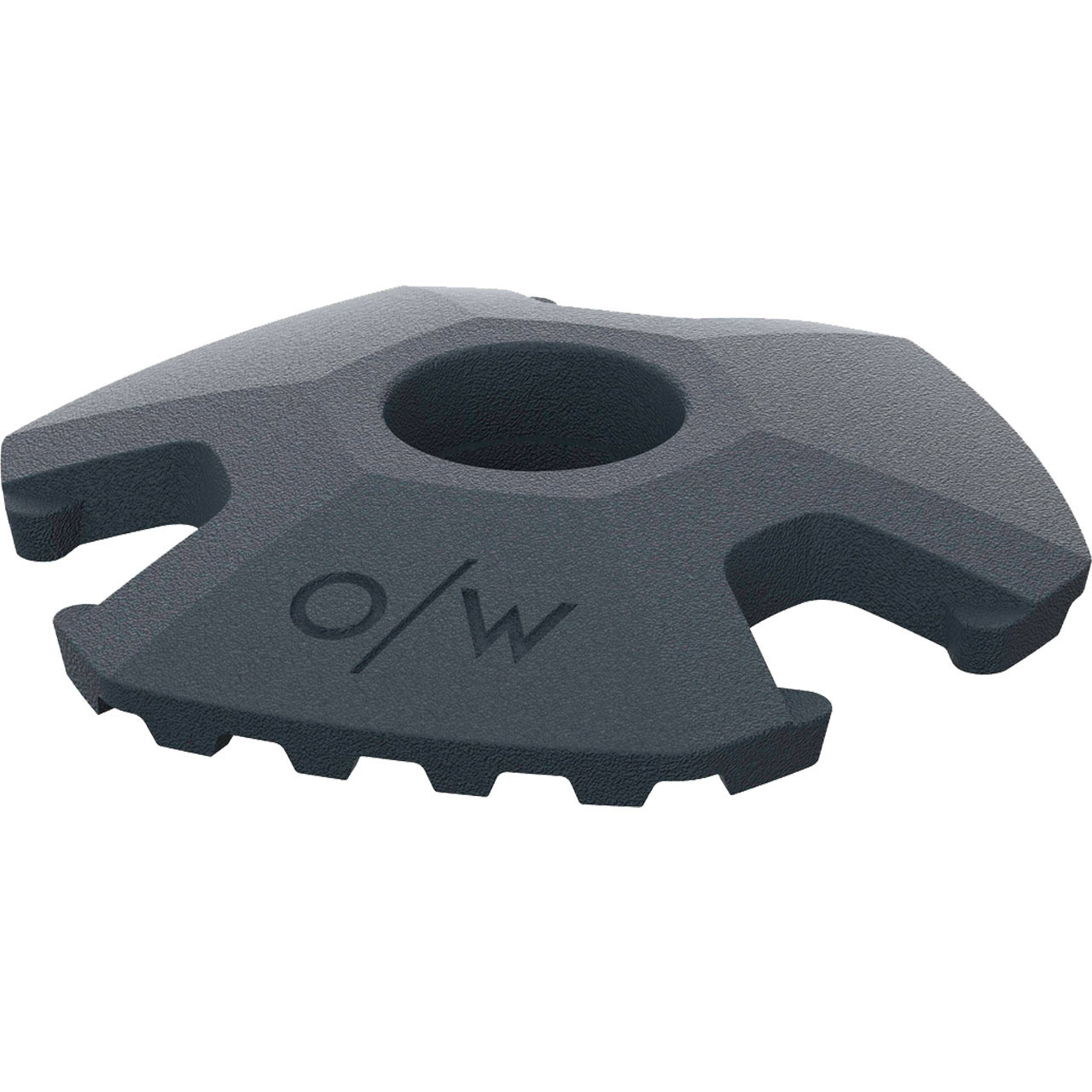
ONE WAY Customize Pisten Teller 55 Alpin asphaltDer mittelgroße GTX-Teller von ONE WAY ist perfekt für den Einsatz auf der Piste geeignet und überzeugt mit einem Durchmesser von 55 mm. Er passt zu allen alpinen Skistöcken von One Way und ist Teil des cleveren, modularen GTX-Systems – ideal für alle, die Performance und Style auf ihre ganz eigene Art kombinieren möchten. Der GTX-Teller sitzt stabil, ist langlebig und sorgt für optimale Kraftübertragung auf präparierten Pisten. Egal ob Du Deinen Style ändern oder einfach nur für neue Bedingungen anpassen willst – der Wechsel geht schnell und unkompliziert.7,00 €*Versand: 3,95 €Sichere Weiterleitung zum Anbieter
-
Uvex VITI SET - Skihelm und Skibrille für Kinder - 51-55cm (11) blue puzzleDieser Helm mit passender Brille sitzt immer perfekt. Warum das so ist? Helm und Brille bilden eine Einheit mit unkomplizierter Größenanpassung und praktischer Skibrillenhalterung.Da die Passform besonders durchdacht ist, drückt und stört hier nichts beim Ausflug in den Schnee. Und wenn es einmal schnell gehen muss: Der einhändig bedienbare Monomatic-Verschluss bietet auch den allerkleinsten Pisten-Profis Komfort und Sicherheit in jeder Situation. Das ist kindgerecht und kinderleicht.Einsatzbereich AllmountainGeschlecht KinderAusstattung Bestens ausgerüstet auf der Skipiste mit dem uvex Skiset bestehend aus uvex viti Skihelm und der uvex speedy pro SkibrilleLeichte Helmkonstruktion bei höchster Schlagfestigkeit durch die untrennbar verbundene Schale aus EPS-Innenschicht und Polycarbonat-AußenschichtExakte Anpassung an den eigenen Kopfumfang durch das verstellbare uvex IAS SystemMaximal...79,95 €*Versand: 4,95 €Sichere Weiterleitung zum Anbieter
-
Wo finde ich den folienmaster?
Der Folienmaster ist in den meisten Präsentationsprogrammen wie Microsoft PowerPoint oder Google Slides in der Menüleiste oben zu finden. Du kannst auf den Reiter "Ansicht" klicken und dort die Option "Folienmaster" auswählen. Alternativ kannst du auch auf das Symbol für den Folienmaster in der Symbolleiste klicken, falls es dort angezeigt wird. Der Folienmaster ermöglicht es dir, das Design und Layout deiner Präsentation global zu ändern, indem du Einstellungen für Schriftarten, Farben, Hintergründe und Platzhalter festlegst. Wenn du den Folienmaster nicht finden kannst, kannst du auch in der Hilfe-Funktion des Programms nach "Folienmaster" suchen, um genaue Anweisungen zu erhalten. **
-
Wie kann ich folienmaster ändern?
Um den Folienmaster in PowerPoint zu ändern, musst du zuerst auf die Registerkarte "Ansicht" klicken. Dort findest du die Option "Folienmaster". Wenn du darauf klickst, öffnet sich der Folienmaster, in dem du das Layout und das Design der Folien anpassen kannst. Du kannst die Platzierung von Text, Grafiken und anderen Elementen ändern, Hintergrundbilder hinzufügen oder entfernen und Farben und Schriftarten anpassen. Nachdem du deine Änderungen vorgenommen hast, kannst du den Folienmaster speichern und auf alle Folien in deiner Präsentation anwenden. **
-
Wo ist der folienmaster PowerPoint?
Der Folienmaster in PowerPoint befindet sich normalerweise im Register "Ansicht" oben in der Menüleiste. Wenn du auf "Ansicht" klickst, erscheint ein Dropdown-Menü, in dem du die Option "Folienmaster" auswählen kannst. Alternativ kannst du auch die Tastenkombination "Alt + Shift + M" verwenden, um direkt zum Folienmaster zu gelangen. Dort kannst du das Layout und das Design deiner Folien anpassen, um ein konsistentes Erscheinungsbild für deine Präsentation zu erstellen. Hast du noch weitere Fragen dazu? **
-
Wie arbeite ich mit dem folienmaster?
Um mit dem Folienmaster zu arbeiten, öffnen Sie zuerst Ihre Präsentation und klicken Sie auf die Registerkarte "Ansicht". Dort finden Sie die Option "Folienmaster". Im Folienmaster können Sie das Layout und das Design Ihrer Präsentation anpassen, wie z.B. Hintergrundfarben, Schriftarten und Platzhalter für Text und Bilder. Sie können auch neue Layouts hinzufügen oder vorhandene Layouts bearbeiten. Vergessen Sie nicht, Änderungen im Folienmaster zu speichern, damit sie auf alle Folien Ihrer Präsentation angewendet werden. Am Ende können Sie den Folienmaster verlassen und Ihre Präsentation mit den neuen Einstellungen verwenden. **
* Alle Preise verstehen sich inklusive der gesetzlichen Mehrwertsteuer und ggf. zuzüglich Versandkosten. Die Angebotsinformationen basieren auf den Angaben des jeweiligen Shops und werden über automatisierte Prozesse aktualisiert. Eine Aktualisierung in Echtzeit findet nicht statt, so dass es im Einzelfall zu Abweichungen kommen kann. ** Hinweis: Teile dieses Inhalts wurden von KI erstellt.